

Yerel panel · demo verisi
Mesajlar’ı açın
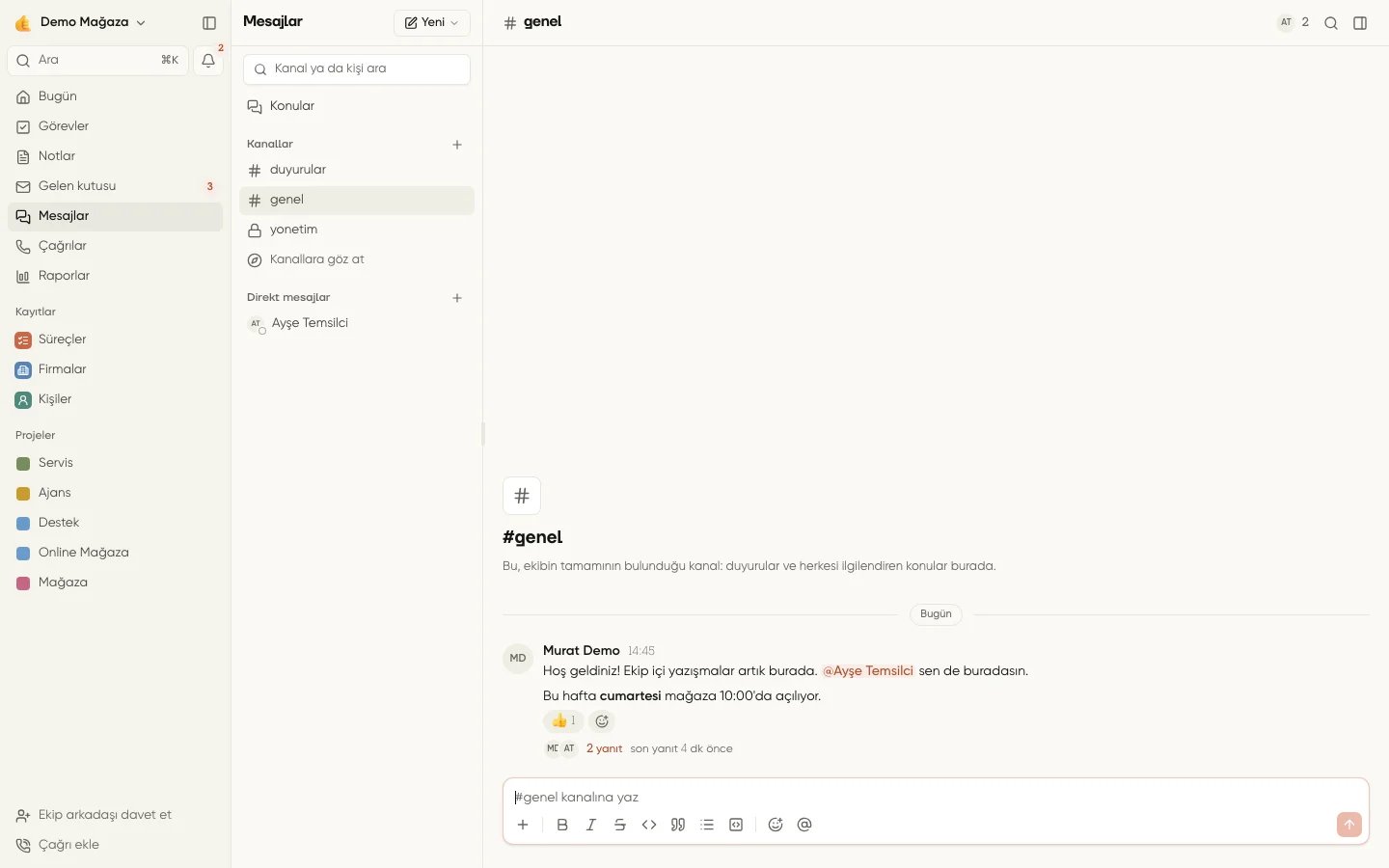
Sol menüden Mesajlar’ı açın veya önceG, ardından M tuşuna basın. Bu alan ekip içi iletişim içindir. Müşteri mesajlarını Gelen kutusu’ndan yanıtlarsınız.
Solda Konular, Yıldızlı, Kanallar ve Direkt mesajlar bulunur. Okunmamış konuşmalar kalın görünür; menüdeki sayı okunmamış direkt mesajları ve bahsetmeleri toplar. Bölüm görünmüyorsa işletmede Mesajlar kapalı olabilir veya rolünüzün kullanım izni yoktur.
Sayfadan ayrılmadan mesajlaşın
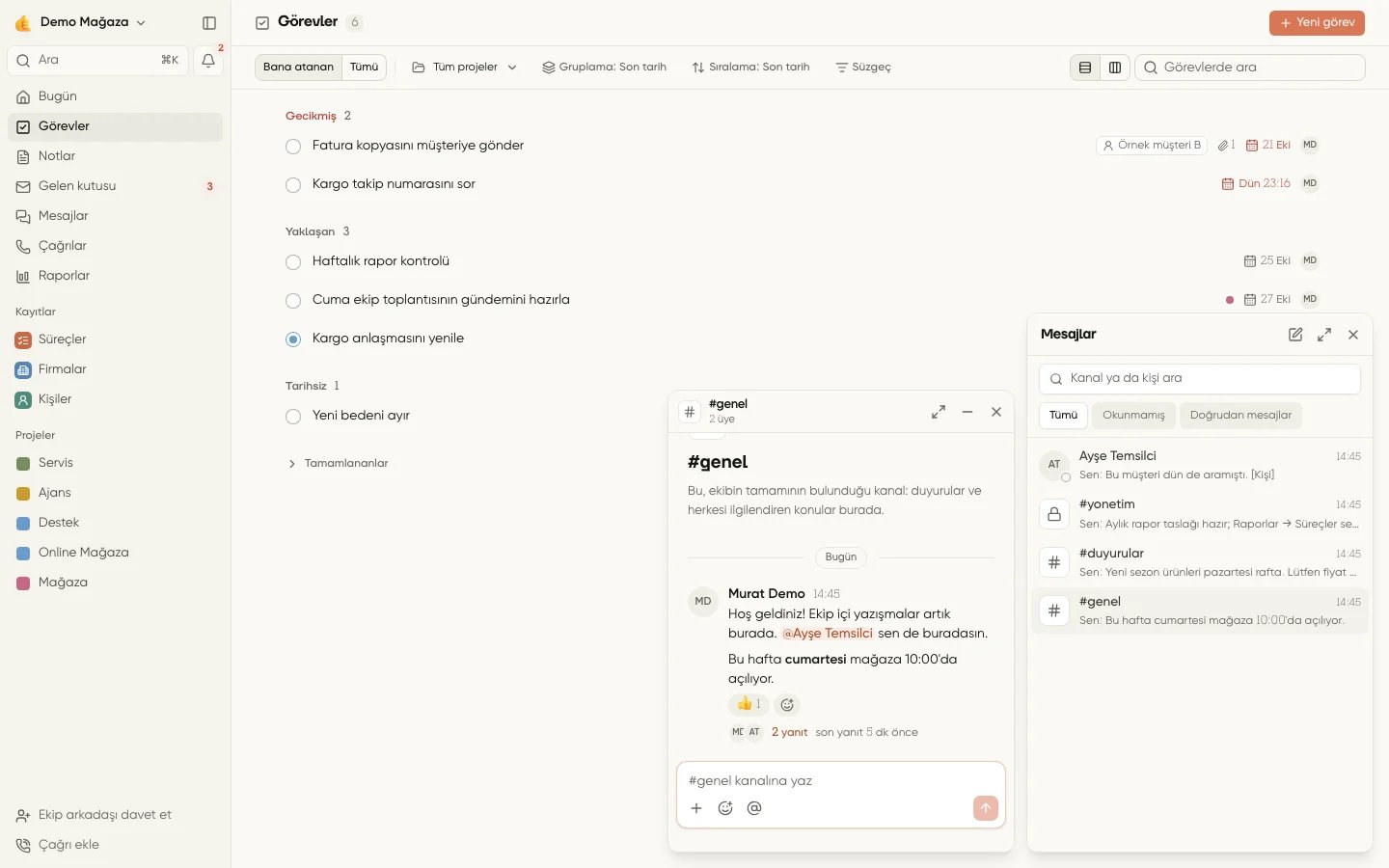
Masaüstünde sağ alttaki Mesajlar düğmesine tıklayın veyaShift+M kullanın. Açılan listeyi Kanal ya da kişi ara alanıyla arayın; Tümü, Okunmamış ve Doğrudan mesajlar seçenekleriyle daraltın. Yeni mesaj ile konuşma başlatabilir, Tam ekranda aç ile Mesajlar sayfasına geçebilirsiniz.
- Listeden kanal veya kişi seçerek küçük konuşma penceresini açın.
- Mesaj yazın; dosya, @anma, tepki ve konu yanıtlarını aynı pencerede kullanın. Konudan dönmek için Kanala dön’ü seçin.
- Başlığa veya Küçült’e tıklayarak pencereyi başlık çubuğuna indirin. Odak penceredeyken
Escde küçültür; açık menü veya mesaj düzenleme varsa önce o işlem kapanır. - Sayfada aç konuşmayı Mesajlar sayfasına taşır ve küçük pencereyi kapatır. Pencereyi kapat yalnızca o pencereyi kaldırır.
Yerel panel · demo verisi
G ardından M doğrudan Mesajlar sayfasına gider; Shift+M listeyi açıp kapatır.
Kanal oluşturun veya katılın
- Yeni → Kanal oluştur’u seçin.
- Kanalın adını ve isteğe bağlı konusunu yazın.
- Görünürlük için Açık veya Özel seçin.
- Gerekirse projeyi ve ilk üyeleri belirleyin.
- Oluştur’u seçin.
Direkt veya grup mesajı başlatın
- Yeni → Yeni mesaj’ı seçin.
- Bir ekip arkadaşı seçin; grup için birden çok kişi seçin.
- Mesaj başlat veya Grup mesajı başlat’ı seçin.
Mesaj yazın, biçimlendirin ve anın
- Kanalın veya direkt mesajın yazma alanına yazın.
- Biçim çubuğundan kalın, italik, alıntı, liste veya kod biçimi ekleyin.
@ile kişi, ekip, @kanal veya @burada seçin.Enterile gönderin; yeni satır içinShift+Enterkullanın.
Konuda yanıtlayın
- Mesajın eylemlerinden Konuda yanıtla’yı seçin.
- Sağdaki Konu paneline cevabınızı yazın.
- Cevabın ana kanalda da görünmesini istiyorsanız Kanala da gönder’i açın.
- Gönderin.
Dosya veya kayıt paylaşın
Dosya için yazma alanındaki Ekle → Dosya yükle’yi seçin; dosyayı sürükleyerek veya panodan yapıştırarak da ekleyebilirsiniz. Bir mesaj en çok 10 dosya, her dosya en çok 100 MB olabilir. Yüklemenin bitmesini bekleyip gönderin. Başarısız dosyada yeniden deneyin veya eki kaldırın. Kayıt paylaşmak için:- Ekle → Kayıt ekle’yi seçin.
- Firma, kişi, süreç veya diğer kayıtları arayın.
- Kaydı seçip gerekirse açıklama yazın ve gönderin.
Tepki, sabitleme ve mesaj işlemleri
Mesajın üstüne gelin veya⋯ menüsünü açın:
- Tepki ekle ile emoji seçin; kendi tepkinizi yeniden seçerek kaldırın.
- Kanala sabitle ile önemli mesajı Sabitlenenler bölümüne ekleyin.
- Bağlantıyı kopyala ile doğrudan mesaj adresini alın.
- Görev oluştur ile mesajdaki işi göreve taşıyın.
- Kendi mesajınızda Düzenle’yi seçin;
Enterkaydeder,Escvazgeçer. Yazma alanı boşken↑son mesajınızı düzenlemeye açar. - Sil mesajı herkes için kaldırır. Yanıtı olmayan mesaj listeden düşer; yanıtları olan konu kökünde Bu mesaj silindi. izi kalır. Başkasının mesajını silmek mesaj denetimi yetkisi gerektirir.
Arama yapın
Soldaki aramaya metni yazıp Mesajlarda ara’yı seçin. Kanal başlığındaki Bu kanalda ara ile yalnızca açık kanalı arayın. Mesaj metni ve dosya adları aranır; paylaşılan kayıt adları arama metnine dahil edilmez.Bildirimleri ayarlayın
- Kanalın Ayrıntılar bölümünü açın.
- Bildirimler için Her mesaj, Yalnızca bahsetmeler veya Hiçbiri seçin.
- Geçici sessizlik için Sessize al üzerinden 1 saat, 24 saat, 1 hafta veya Ben açana kadar seçin.
- Sık kullandığınız konuşmada Yıldızla’yı seçin.
Kanalı yönetin ve saklama süresini belirleyin
Kanal yöneticisi veya ilgili izni olan kişi Ayrıntılar’dan adı, konuyu, açıklamayı, projeyi ve üyeleri düzenleyebilir. Üyesi olmadığı özel kanalı yönetme izni olan kişi yalnızca ad ve üye sayısını görür; içeriği açamaz. Kanalı arşivle, geçmişi koruyarak kanalı salt okunur yapar ve etkin listeden kaldırır. Arşivden çıkar yeniden açar. Kanalı kalıcı silme yalnızca Sahip’e ve arşivlenmiş adlandırılmış kanallara açıktır; mesajlar ve dosyalar geri alınamaz biçimde kaldırılır. Ayarlar → Ekip mesajları’nda Sahip veya Yönetici:- Ekip mesajlaşmasını açıp kapatabilir.
- Saklama süresini sınırsız veya sunulan sürelerden biri olarak belirleyebilir.
- Kanalları yönet ile yönetim listesine geçebilir.