

Yerel panel · demo verisi
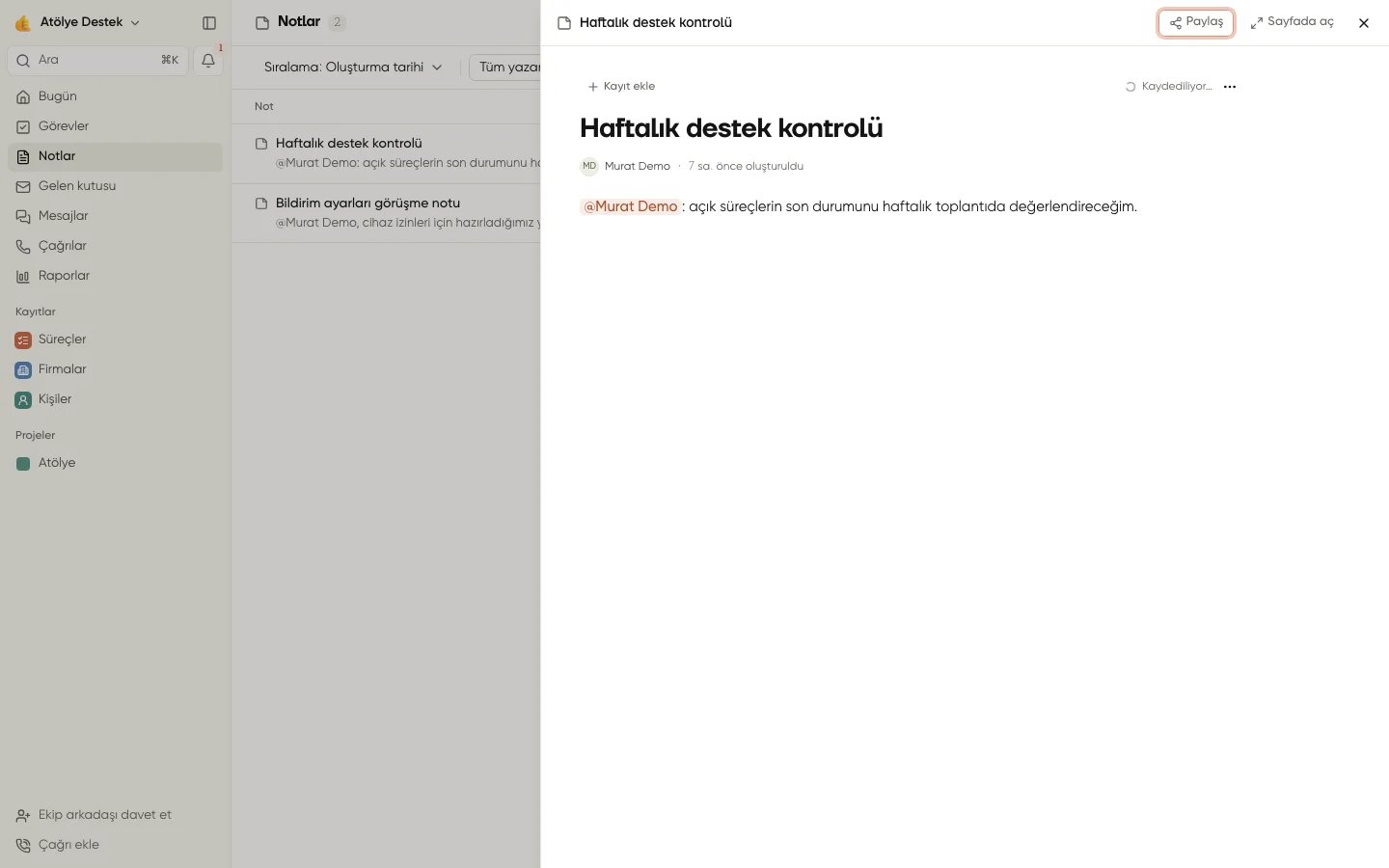
Not oluşturun
- Sol menüden Notlar’ı açın ve Yeni not’u seçin.
- Adsız not yerine açıklayıcı bir başlık yazın.
- İçeriği yazın. Örneğin mağazadaki bir görüşmenin özetini veya tamirhanedeki kontrol notlarını kaydedin.
- Kayıt ekle ile ilgili firma, kişi veya süreci seçin.
- Üstte Kaydedildi durumunu görün.
⌘S, Windows ve Linux’ta Ctrl+S kullanın. Kaydedilemedi görünürse Yeniden dene’yi seçin.
Hiçbir şey yazmadan kapattığınız boş yeni not kaldırılır.
Metni biçimlendirin
/yazarak Başlık, Madde listesi, Numaralı liste, Yapılacaklar listesi, Alıntı, Kod bloğu veya Ayraç seçin.- Metni seçerek Kalın, İtalik, Üstü çizili, Kod veya Bağlantı biçimi uygulayın.
@ile ekip arkadaşınızı veya firma, kişi ve süreci seçin. Kayıt anmasına tıklanınca ilgili kayıt açılır.
Görsel ve ek dosya ekleyin
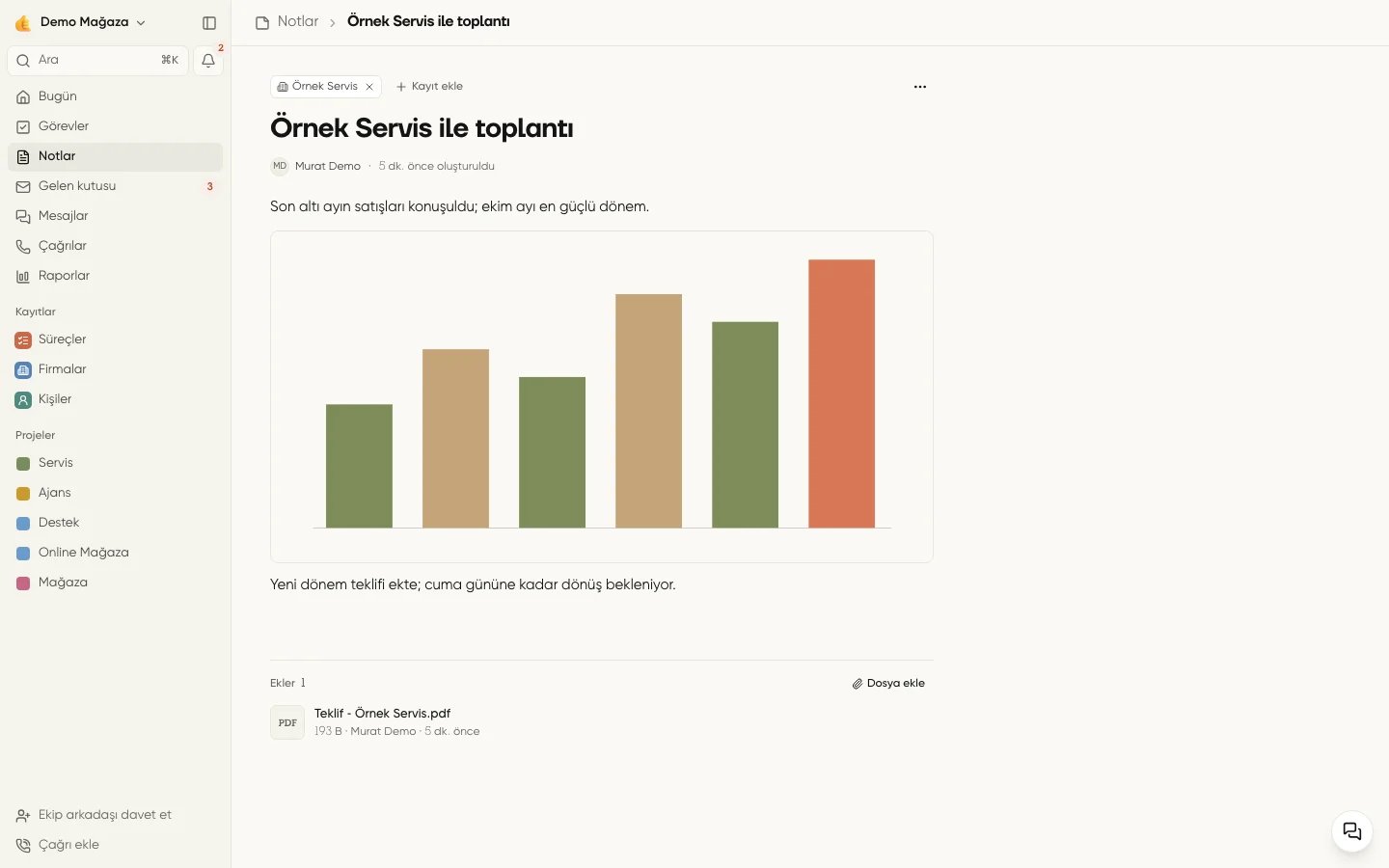
Notun içine görsel bırakın, panodan yapıştırın veya/ menüsünden Görsel seçin. Yükleme bitince görsel metnin içinde görünür. Servis kontrol fotoğrafını açıklamanın yanına yerleştirebilir, bir mağaza görüşmesine belge ekleyebilirsiniz.
Belge ve diğer dosyalar için notun altındaki Ekler bölümünü kullanın. Görsel dışındaki bir dosyayı düzenleyiciye bıraktığınızda ek olarak eklenir. Yüklemenin tamamlanmasını ve Kaydedildi durumunu bekleyin.
Yerel panel · demo verisi
Kayıt içinden not ekleyin
- Firma, kişi veya süreci açın.
- Notlar sekmesine geçin.
- Yeni not’u seçin. Yeni not bu kayda bağlı açılır.
Notları bulun
- Liste veya Kartlar görünümünü seçin.
- Yazar ile tüm yazarları veya Benim notlarım’ı seçin.
- Bağlı kayıt süzgeciyle kayıt türünü daraltın.
- Başlık veya içerikte geçen metni arayın.
- Sıralama’dan Oluşturma tarihi veya Son güncelleme’yi seçin.
J / K ile notlar arasında ilerleyin, Enter ile açın ve N ile yeni not oluşturun. Çekmecedeki Sayfada aç seçeneği notu ayrı sayfada açar.