

Yeni form oluşturun
- Sol menüden Formlar’ı açın.
- Formlar görünümüne geçip Yeni form’u seçin.
- Yalnızca panelde görünecek form adını yazın. Örneğin Servis talebi, Randevu veya Teklif isteği.
- Gönderimlerin bağlanacağı projeyi seçin. Proje seçmezseniz form Genel (projesiz) olur.
- Oluştur’u seçin.
Alanları belirleyin
Alanlar sekmesinde Ad soyad, Telefon, E-posta, Firma adı, Konu ve Mesaj alanlarını açıp kapatın. Her açık alan için etiketi ve yer tutucuyu değiştirebilir, alanı Zorunlu yapabilirsiniz. Konu alanını kullanıyorsanız ziyaretçinin seçeceği seçenekleri ekleyin. Formda en az bir alan açık kalır. Sayfa adresi, yönlendiren sayfa ve UTM bilgileri ziyaretçiye gösterilmeden kendiliğinden toplanır. Sağdaki Önizleme, kaydetmediğiniz değişiklikleri de gerçek form görünümüyle gösterir.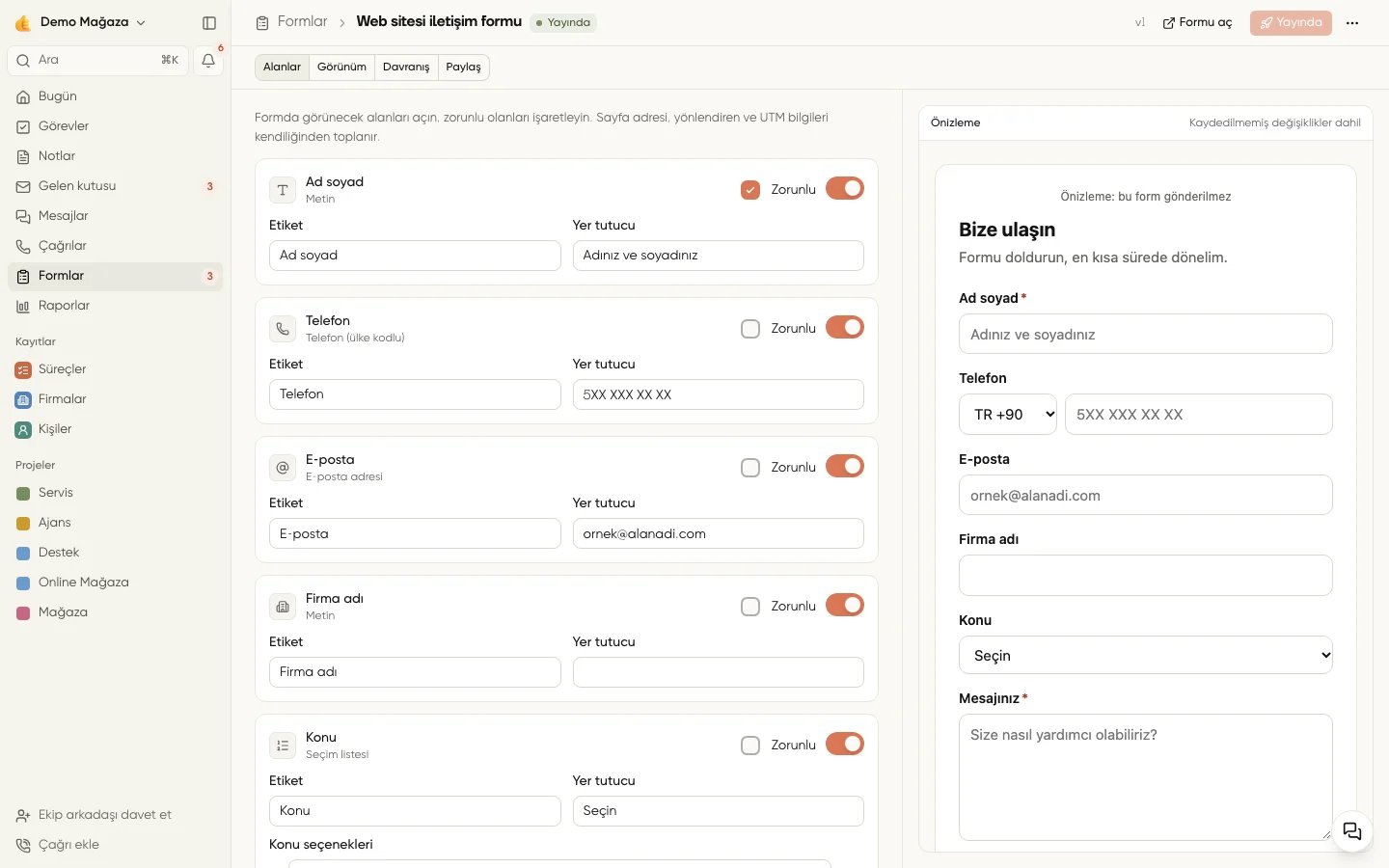
Yerel panel · demo verisi
Görünümü düzenleyin
Görünüm sekmesinde ziyaretçinin göreceği başlığı, açıklamayı ve gönder düğmesi metnini yazın. Form temasını Açık, Koyu veya Sistem olarak seçin; vurgu rengini ve köşe yuvarlaklığını ayarlayın. Paneldeki form adı ile ziyaretçinin gördüğü başlık birbirinden ayrıdır. Örneğin panelde Mağaza · ürün değişimi adını kullanırken form başlığını Size nasıl yardımcı olabiliriz? yapabilirsiniz.Gönderim davranışını ayarlayın
Davranış sekmesinde:- Formun projesini ve gönderimlerin sorumlu kişi ya da ekibini seçin.
- Her gönderimde süreç açılmasını istiyorsanız Gönderimde süreç aç altında süreç türünü belirleyin.
- Gönderimden sonra gösterilecek teşekkür mesajını yazın veya ziyaretçinin gideceği yönlendirme adresini ekleyin.
- Formun sitenize gömülebileceği alan adlarını İzinli alan adları’na ekleyin.
*.ornek.combiçimi alt alan adlarını kapsar. - Kendi tasarladığınız formdan gönderim alacaksanız API ile gönderime izin ver’i açın. Bu seçenek için en az bir izinli alan adı gerekir.