

Formu paylaşmaya hazırlayın
- Formlar → Formlar görünümünden ilgili formu açın.
- Paylaş sekmesine geçin.
- Form taslaksa Yayınla’yı seçin. Yayındaki formda bekleyen değişiklik varsa Değişiklikleri yayınla’yı kullanın.
- Formu yalnızca belirli sitelerde göstermek istiyorsanız önce Davranış → İzinli alan adları’na bu sitelerin alan adlarını ekleyip yeniden yayınlayın.
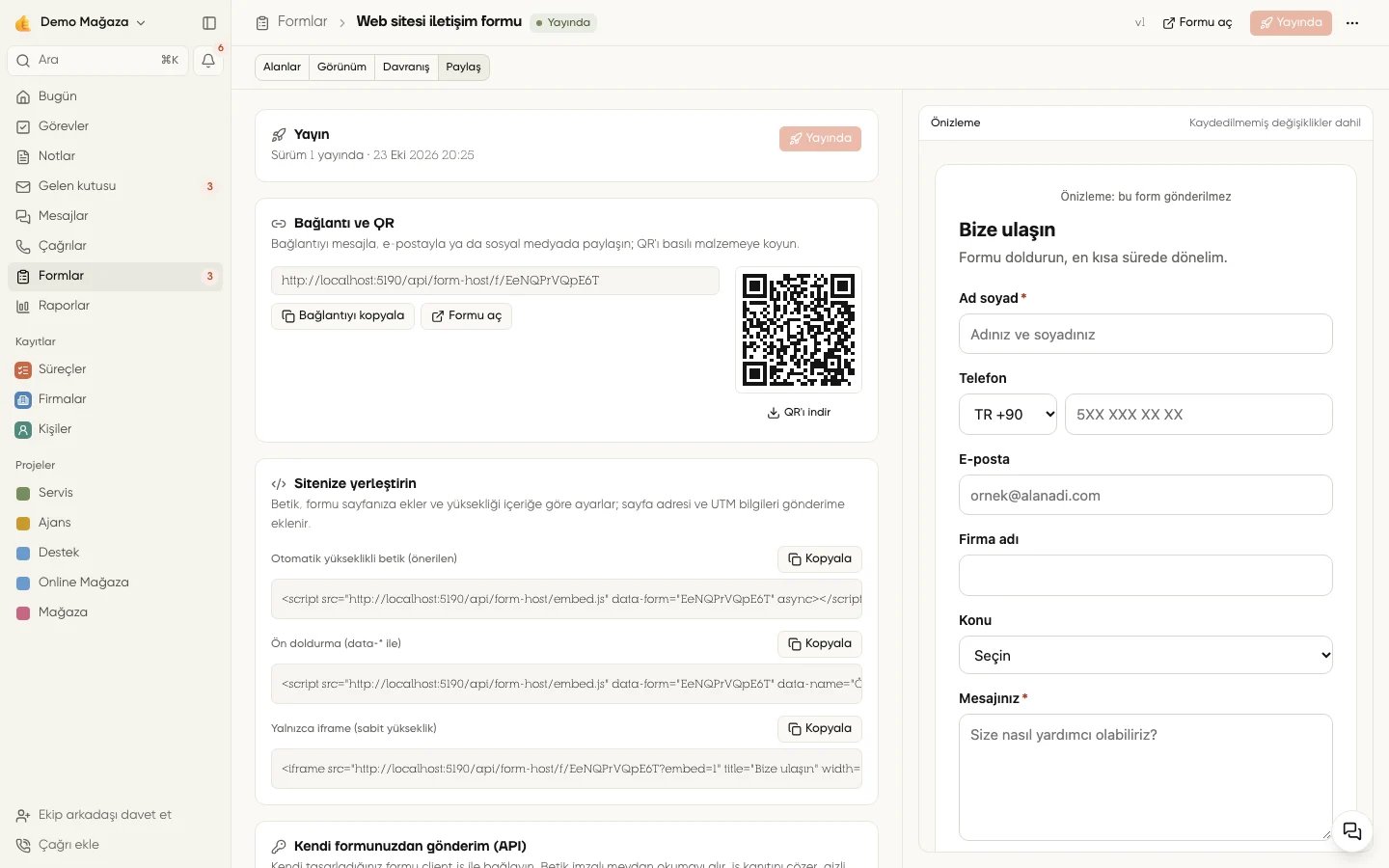
Yerel panel · demo verisi
Bağlantı veya QR kullanın
Bağlantı ve QR bölümünde:- Bağlantıyı kopyala ile formu mesaj, e-posta, sosyal medya veya sitenizdeki bir düğmeyle paylaşın.
- Formu aç ile ziyaretçinin göreceği yayımlanmış sürümü denetleyin.
- QR’ı indir ile kodu servis fişi, mağaza afişi, masa kartı veya basılı teklif gibi bir malzemeye ekleyin.
?name=Ayşe%20Yılmaz&email=ayse%40ornek.com adı ve e-postayı hazır getirir; ziyaretçi göndermeden önce değerleri değiştirebilir.
Otomatik yükseklikli betikle yerleştirin
Sitenize yerleştirin → Otomatik yükseklikli betik (önerilen) kodunu kopyalayın ve formun görünmesini istediğiniz HTML alanına yapıştırın.data-name, data-phone, data-email, data-company, data-subject veya data-message ekleyin:
iframe kullanın
Siteniz betik çalıştırmaya izin vermiyorsa Yalnızca iframe (sabit yükseklik) kodunu kopyalayın. Bu seçenek formun yüksekliğini kendiliğinden değiştirmez; form kesiliyorsaheight değerini artırın.
Site kurucusuna ekleyin
WordPress, Wix, Webflow ve benzeri araçlarda sayfayı düzenleyip HTML, Özel HTML, Embed veya Kod ekle adlı bloğu bulun. İletişim’den kopyaladığınızembed.js kodunu bu bloğa yapıştırın, sayfayı önizleyin ve yayımlayın. Araç yalnızca iframe kabul ediyorsa iframe kodunu kullanın.
Kodu sitenin genel başlık alanına değil, formun görünmesini istediğiniz sayfa bölümüne koyun. Önbellek kullanan bir site kurucuda değişiklik hemen görünmezse sayfayı yeniden yayımlayın veya önbelleği temizleyin.
Yerleştirmeyi sınayın
- Yayımlanmış siteyi izinli alan adlarından biriyle açın.
- Zorunlu alanların ve konu seçeneklerinin doğru göründüğünü kontrol edin.
- Bir demo gönderimi yapın ve Formlar → Gönderimler’de oluştuğunu doğrulayın.
- Teşekkür mesajını veya yönlendirme adresini sınayın.
www.ornek.com doğru, https://www.ornek.com/iletisim yanlıştır. Form arşivlendiyse bağlantı ve kodlar gönderim kabul etmez.
Kod yazmadan sitenizin görünümüne uyarlamak için Yapay zekâ ile oluşturma sayfasına bakın. Tam denetimli kendi formunuzu bağlamak için Kendi formunuzla gönderim belgesini kullanın.
Son güncelleme: 23 Ekim 2026.